


Mục lục
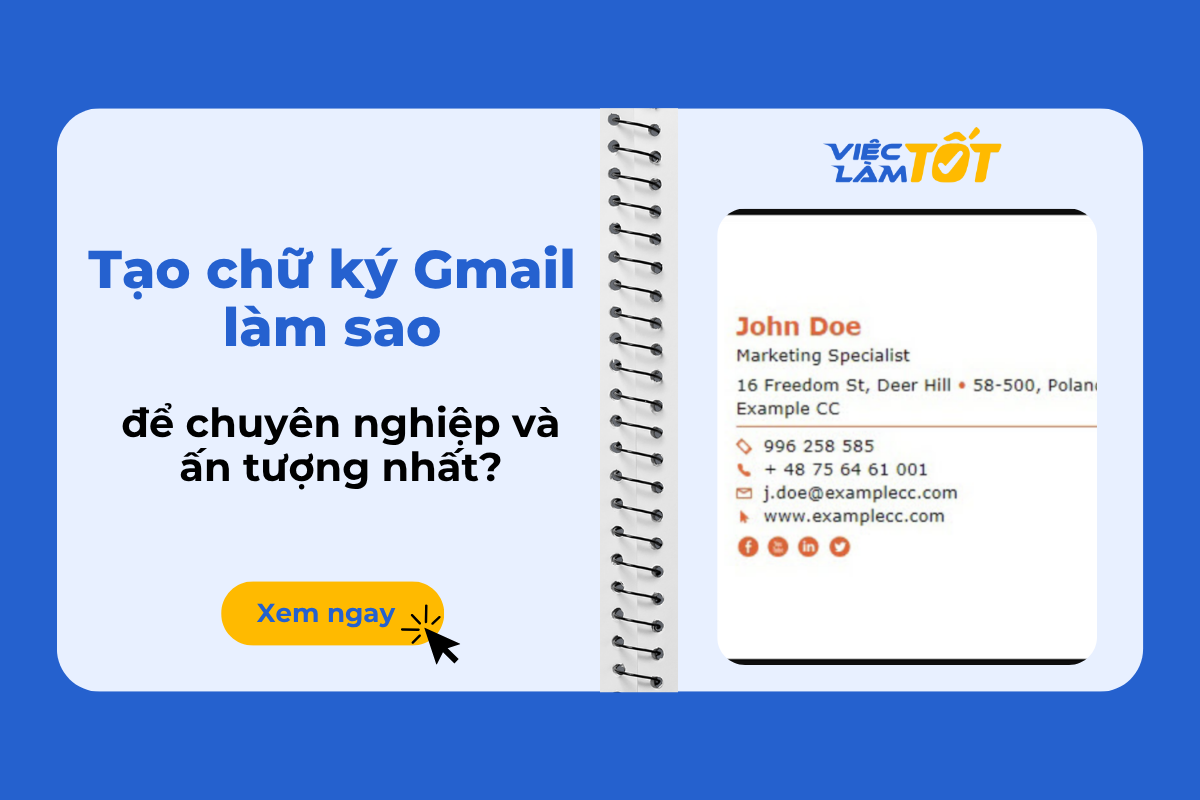
Tạo chữ ký Gmail là bước quan trọng giúp cá nhân và doanh nghiệp khẳng định sự chuyên nghiệp, đồng thời cung cấp thông tin liên hệ nhanh chóng cho đối tác. Để trả lời cho câu hỏi làm sao để tạo chữ ký ấn tượng, bạn cần kết hợp khéo léo giữa thông tin cá nhân, logo thương hiệu và các định dạng văn bản tinh tế ngay trong phần cài đặt của Gmail. Việc sở hữu một chữ ký Gmail chỉn chu không chỉ giúp email của bạn trông tin cậy hơn mà còn là công cụ marketing hiệu quả, tăng độ nhận diện thương hiệu mỗi khi bạn gửi thư đi.
Tại sao bạn nên tạo chữ ký Gmail cho công việc?
Trong môi trường giao tiếp công sở hiện đại, email không chỉ là phương tiện trao đổi dữ liệu mà còn là bộ mặt của mỗi cá nhân. Việc tạo chữ ký Gmail mang lại những lợi ích vượt trội mà bất kỳ người lao động nào cũng không nên bỏ qua.
Đầu tiên, chữ ký đóng vai trò như một tấm danh thiếp điện tử. Nó cung cấp đầy đủ họ tên, chức vụ, tên công ty và số điện thoại liên lạc. Điều này giúp người nhận thư dễ dàng xác định danh tính người gửi mà không cần phải hỏi lại. Dựa trên số liệu tin đăng tại Việc Làm Tốt, các ứng viên có chữ ký email chuyên nghiệp khi gửi CV trực tuyến thường gây được thiện cảm lớn và có tỷ lệ trúng tuyển cao hơn.
Ngoài ra, đây còn là một kênh marketing “0 đồng”. Mỗi email gửi đi là một lần logo và thương hiệu của công ty bạn được quảng bá. Sự xuất hiện của một chữ ký đẹp mắt, cân đối giúp nâng tầm vị thế của bạn trong mắt đối tác và đồng nghiệp.
Hướng dẫn cách tạo chữ ký Gmail trên máy tính chi tiết
Sử dụng máy tính là cách tốt nhất để bạn có thể định dạng chữ ký với đầy đủ hình ảnh và liên kết. Chữ ký trên máy tính có giới hạn tối đa lên đến 10.000 ký tự (bao gồm cả mã định dạng hình ảnh).
Các bước thiết lập chữ ký cơ bản là gì?
Để bắt đầu, bạn hãy thực hiện theo quy trình sau:
- Bước 1: Đăng nhập vào tài khoản Gmail của bạn trên trình duyệt web.
- Bước 2: Nhấp vào biểu tượng Cài đặt (hình bánh răng) ở góc trên bên phải, sau đó chọn Xem tất cả chế độ cài đặt.
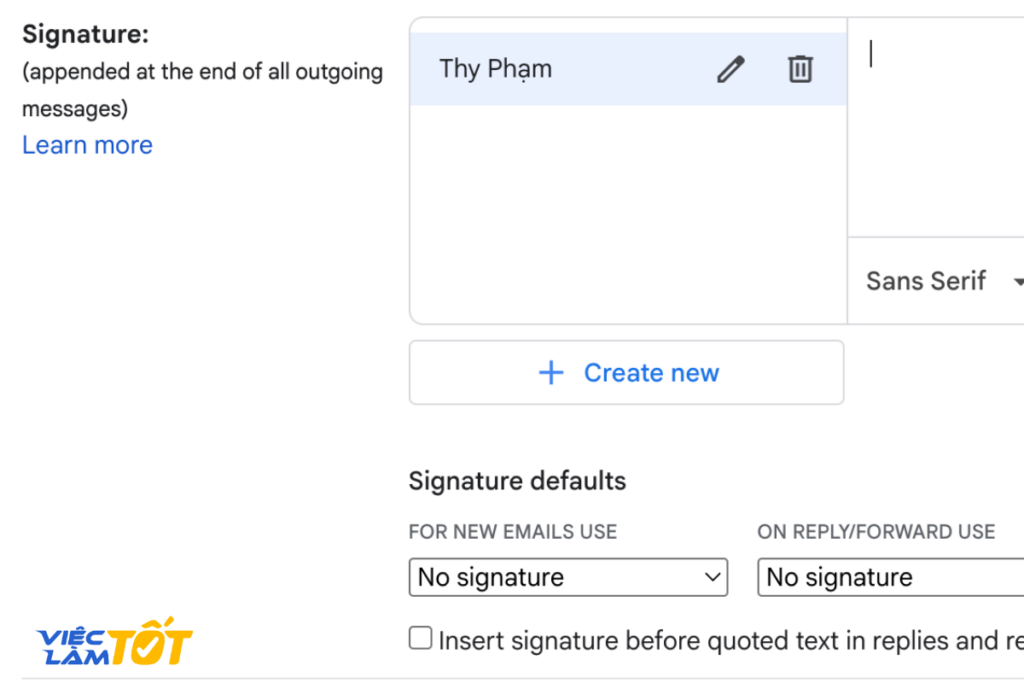
- Bước 3: Tại tab Chung, cuộn xuống tìm mục Chữ ký.
- Bước 4: Nhấp vào Tạo mới, đặt tên cho chữ ký và nhập nội dung vào khung soạn thảo.
- Bước 5: Sử dụng các công cụ định dạng để thêm hình ảnh, logo hoặc thay đổi kiểu chữ.
- Bước 6: Cuộn xuống cuối trang và nhấp vào Lưu thay đổi.
Làm sao để quản lý nhiều chữ ký khác nhau?
Gmail cho phép bạn tạo nhiều mẫu chữ ký cho các mục đích khác nhau. Ví dụ, bạn có thể thiết lập một chữ ký trang trọng cho email mới và một chữ ký ngắn gọn hơn khi trả lời thư.
Trong phần cài đặt chữ ký, bạn có thể chọn “Chữ ký mặc định” cho thư mới hoặc thư trả lời/chuyển tiếp. Nếu muốn thay đổi linh hoạt trong lúc soạn thảo, bạn chỉ cần nhấp vào biểu tượng Chèn chữ ký (hình cây bút) ở thanh công cụ phía dưới cửa sổ soạn thư.
[Khám phá cơ hội việc làm Hành chính Văn phòng tại Việc Làm Tốt]
![[Q.11] CSKH TIẾNG NHẬT SÀN TMĐT (NGÀNH BÁN LẺ)](https://cdn.chotot.com/IAGcwHRebUPI85lO76_7T1G7GSS1ROUOa6dcju6y5Nc/preset:listing/plain/5bea710a7f8d8193ca37e7eb7240c1ff-2997003084627629785.jpg)




Cách tạo chữ ký Gmail trên điện thoại Android và iOS
Trong thời đại smartphone, việc check mail và phản hồi công việc mọi lúc mọi nơi là nhu cầu tất yếu. Tuy nhiên, cách thiết lập chữ ký trên ứng dụng di động có đôi chút khác biệt so với máy tính.
Thao tác trên thiết bị Android như thế nào?
Chữ ký thiết lập trên ứng dụng sẽ chỉ hiển thị khi bạn gửi thư từ chính điện thoại đó. Các bước thực hiện:
- Mở ứng dụng Gmail, nhấn vào biểu tượng Menu (ba dấu gạch ngang).
- Chọn Cài đặt, sau đó chọn tài khoản email bạn muốn thiết lập.
- Nhấn vào Chữ ký trên thiết bị di động.
- Nhập nội dung chữ ký văn bản và nhấn OK.
Thiết lập trên iPhone và iPad ra sao?
Đối với người dùng hệ điều hành iOS, quy trình cũng tương đối đơn giản:
- Mở ứng dụng Gmail, chọn Menu và đi đến phần Cài đặt.
- Tìm mục Soạn và trả lời, sau đó nhấn vào Cài đặt chữ ký.
- Bật tính năng Chữ ký trên thiết bị di động.
- Nhập hoặc chỉnh sửa nội dung, sau đó nhấn Quay lại để lưu.
Lưu ý: Nếu bạn không thiết lập chữ ký riêng trên di động, ứng dụng sẽ tự động sử dụng chữ ký mặc định mà bạn đã tạo trên máy tính.
[Khám phá cơ hội việc làm Nhân viên kinh doanh tại Việc Làm Tốt]

![[***] NHÂN VIÊN SALE NỘI THẤT HCM](https://cdn.chotot.com/L8b2s49IHjSsP0yufhJ8MQgLLONMqAWzNcU6gaIiZAQ/preset:listing/plain/048bccc1520a0ba418cc401ef81abf2b-2997110620162153597.jpg)

Làm sao để thiết kế bố cục chữ ký chuyên nghiệp và dễ nhìn?
Một chữ ký quá rối rắm hoặc trình bày lộn xộn sẽ phản tác dụng. Bạn cần nắm vững các nguyên tắc thiết kế cơ bản để đạt được hiệu quả giao tiếp tốt nhất.
Sử dụng màu sắc và phông chữ thế nào cho tinh tế?
Đừng biến chữ ký thành một “rừng” màu sắc sặc sỡ. Hãy ưu tiên các tông màu trung tính, lịch sự hoặc sử dụng màu sắc chủ đạo của logo công ty để tạo sự đồng bộ.
Về phông chữ, hãy chọn các phông chữ chuẩn, dễ đọc như Arial, Roboto hoặc Sans Serif. Tránh các phông chữ quá uốn lượn gây khó khăn cho người nhận khi xem trên các thiết bị khác nhau. Bạn có thể tạo điểm nhấn bằng cách in đậm họ tên hoặc in nghiêng chức danh để phân cấp thông tin rõ ràng.
Tối ưu hóa chữ ký cho phiên bản di động ra sao?
Rất nhiều người hiện nay check mail bằng điện thoại. Vì vậy, khi tạo chữ ký Gmail, bạn phải đảm bảo bố cục thân thiện với màn hình nhỏ.
- Tránh sử dụng hình ảnh có kích thước quá lớn, khiến người dùng phải kéo ngang để xem.
- Đảm bảo kích thước chữ vừa đủ đọc, không quá nhỏ nhưng cũng không chiếm hết diện tích màn hình.
- Các đường link liên hệ nên có khoảng cách vừa phải để người dùng dễ dàng chạm vào.

Những lỗi thường gặp khi tạo chữ ký Gmail và cách khắc phục?
Đôi khi việc cài đặt không diễn ra suôn sẻ như ý muốn. Dưới đây là những vấn đề phổ biến và giải pháp xử lý nhanh:
Tại sao hình ảnh trong chữ ký không hiển thị?
Đây là lỗi thường gặp nhất. Nếu bạn chèn ảnh từ một nguồn link bên ngoài, hãy đảm bảo link đó không bị chặn. Tốt nhất, bạn nên tải ảnh trực tiếp từ máy tính lên khung soạn thảo chữ ký của Gmail. Nếu gặp thông báo lỗi về dung lượng, hãy thử giảm kích thước (resize) hình ảnh xuống mức thấp hơn, vì hình ảnh cũng được tính vào giới hạn 10.000 ký tự.
Khắc phục lỗi khi sử dụng nhiều địa chỉ email (Send mail as)?
Nếu bạn sử dụng tính năng “Gửi thư bằng địa chỉ” để quản lý nhiều email trong một tài khoản, bạn có thể tạo chữ ký riêng cho từng địa chỉ đó. Trong trang Cài đặt, hãy sử dụng trình đơn thả xuống bên trên hộp văn bản chữ ký để chọn địa chỉ cần thiết lập. Nếu không thấy trình đơn này, hãy kiểm tra lại mục Tài khoản và Nhập để chắc chắn các địa chỉ phụ đã được liệt kê đúng.
[Khám phá cơ hội việc làm Bán hàng tại Việc Làm Tốt]



![[QUẬN 7-NHÀ BÈ] TUYỂN DỤNG 30 NHÂN VIÊN CỬA HÀNG](https://cdn.chotot.com/ajY0afuRDwAI14rEW52YmAf1Xn6EYg8uyMTp2QcMjLA/preset:listing/plain/0743040202ba8b47b500e67ac37a03c6-2996136573108118380.jpg)
![[TRUNG TÂM] TUYỂN DỤNG 45 NHÂN VIÊN CỬA HÀNG](https://cdn.chotot.com/sYVKfSJcEaqRJWGRjuYYTpK-SiUwdRi8OHhg1y4N-ok/preset:listing/plain/7e86e68399d88da9db28ae216a4fccac-2997441254471690851.jpg)

Mẹo sử dụng phím Call To Action (CTA) trong chữ ký
Bạn có thể thêm các phím tiện ích “Call To Action” vào chữ ký để nhắc nhở người nhận phản hồi sớm hoặc truy cập website công ty. Tuy nhiên, hãy thiết kế chúng một cách nhẹ nhàng và thanh lịch. Đừng sử dụng các nút bấm quá to hay màu sắc quá gắt, điều đó có thể khiến người nhận cảm thấy bị hối thúc một cách thiếu lịch sự. Một dòng chữ nhỏ kèm link liên kết như “Ghé thăm website của chúng tôi” là một lựa chọn thông minh.
Tạo chữ ký Gmail giúp tăng cơ hội trúng tuyển khi xin việc?
Dựa trên số liệu tin đăng tại Việc Làm Tốt, bộ phận nhân sự thường đánh giá rất cao những ứng viên chú trọng đến tiểu tiết. Khi bạn gửi thư ứng tuyển với một chữ ký chuyên nghiệp, bạn đã chứng minh được mình là người có kỹ năng tin học văn phòng tốt và tác phong làm việc nghiêm túc.
Nội dung chữ ký dành cho ứng viên xin việc nên bao gồm:
- Họ và tên đầy đủ.
- Link hồ sơ năng lực (Portfolio) hoặc hồ sơ LinkedIn.
- Số điện thoại liên hệ rõ ràng.
- Một câu châm ngôn công việc ngắn gọn (nếu phù hợp).
Các câu hỏi thường gặp khi thiết lập chữ ký email?
Có nên chèn quá nhiều link mạng xã hội vào chữ ký không?
Câu trả lời là không. Bạn chỉ nên chèn từ 2-3 link quan trọng nhất như website công ty hoặc hồ sơ LinkedIn. Việc chèn quá nhiều icon mạng xã hội sẽ làm chữ ký trở nên rối mắt và thiếu tập trung vào thông tin chính.
Làm sao để bỏ dấu gạch ngang (–) phía trên chữ ký?
Theo mặc định, Gmail sẽ thêm hai dấu gạch ngang để ngăn cách nội dung thư và chữ ký. Nếu bạn thấy nó không thẩm mỹ, trong phần cài đặt chữ ký, hãy bỏ chọn ô “Chèn chữ ký trước văn bản trích dẫn trong câu trả lời…”.
Chữ ký có hiển thị đúng khi người nhận dùng ứng dụng khác không?
Đa số các ứng dụng đọc mail hiện nay đều hỗ trợ tốt định dạng HTML của Gmail. Tuy nhiên, để an toàn nhất, bạn nên kiểm tra chữ ký bằng cách gửi thử sang các nền tảng khác như Outlook hay Yahoo để đảm bảo hiển thị đúng ý đồ.
[Khám phá cơ hội việc làm lao động phổ thông tại Việc Làm Tốt]
Tổng kết về cách tạo chữ ký Gmail và giải pháp tối ưu
Việc tạo chữ ký Gmail tuy là một chi tiết nhỏ nhưng lại mang đến hiệu quả bất ngờ trong giao tiếp và xây dựng thương hiệu cá nhân. Bằng cách tuân thủ các bước hướng dẫn từ máy tính đến điện thoại, kết hợp với các nguyên tắc về bố cục và màu sắc, bạn sẽ sở hữu một “tấm danh thiếp điện tử” chuyên nghiệp và đầy sức hút.
Đừng coi nhẹ chức năng này, bởi nó chính là điểm kết thúc hoàn hảo cho mỗi nội dung email mà bạn gửi đi. Một chữ ký tinh tế sẽ giúp đối tác cảm thấy vui vẻ và tin tưởng hơn khi phản hồi công việc cho bạn.
Nếu bạn đang tìm kiếm những cơ hội nghề nghiệp mới để phát huy kỹ năng và sự chuyên nghiệp của mình, hãy truy cập ngay vào chuyên trang tuyển dụng của chúng tôi để cập nhật những vị trí mới nhất.
Hãy nhắc nhớ bản thân thường xuyên cập nhật thông tin trong chữ ký nếu có thay đổi về chức vụ hoặc số điện thoại để đảm bảo tính chính xác.
Kêu gọi hành động: Hãy nhanh tay truy cập vào Việc Làm Tốt ngay hôm nay để tìm kiếm những vị trí việc làm văn phòng hấp dẫn và bắt đầu hành trình sự nghiệp thành công của mình!
——
Bài viết tư vấn này được biên soạn nhằm mục đích cung cấp kiến thức và kinh nghiệm hỗ trợ người lao động dễ dàng tiếp cận các cơ hội việc làm. Mọi số liệu, mức lương hoặc mô tả công việc được nêu trong bài viết đều được lấy từ số liệu tin đăng tuyển dụng trên hệ thống Việc Làm Tốt và chỉ mang tính tham khảo tại thời điểm xuất bản. Vì đặc thù thị trường lao động luôn thay đổi, thông tin có thể không còn phù hợp với hoàn cảnh thực tế của bạn tại một thời điểm khác. Các nội dung được cung cấp không thay thế cho các quy định pháp luật hiện hành hoặc lời khuyên chuyên môn từ các chuyên gia đào tạo và tư vấn nghề nghiệp. Việc Làm Tốt không bảo đảm tính hoàn thiện tuyệt đối của thông tin và không chịu trách nhiệm cho bất kỳ kết quả nào phát sinh từ việc áp dụng các nội dung này vào hoàn cảnh cá nhân của bạn. Chúc bạn sớm tìm được công việc ưng ý thông qua sự đánh giá và lựa chọn kỹ lưỡng của chính mình.